寫個心得,算是為這個作品下個尾聲
其實是為了畢業設計特別做的小姐姐
前前後後大概弄了2~3個月吧
特寫(有可可蘿印花 )
正面
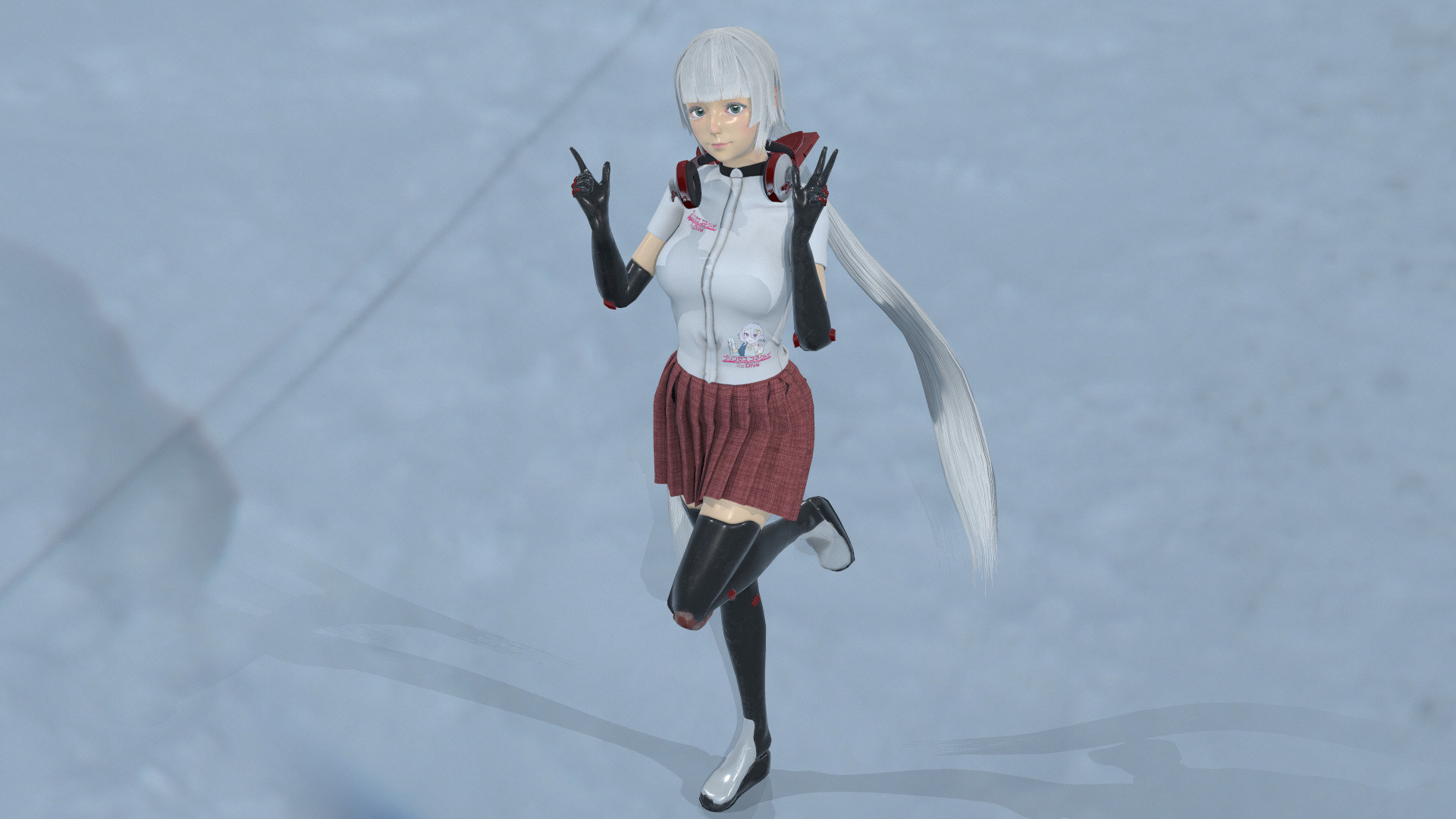
側面

臉部特寫1

臉部特寫2(手腕穿幫了 )
)

襯衫印花

耳機/髮飾Re-dive logo

耳機/髮飾Cygames logo

骨架和權重弄到快死掉,索性就隨便弄了
手指和手腕有些穿幫,頭髮噪點也多
反正只是為了擺個Pose,沒有要弄動畫
插件和程式加一加,數量快飆破20個了 ,幾乎都是邊做邊學
有時候程式崩潰了,還得重弄,整個超級崩潰
不過能弄完,也很開心了
在遊戲美術的道路上不停地邁進!
寫個心得,算是為這個作品下個尾聲
其實是為了畢業設計特別做的小姐姐
前前後後大概弄了2~3個月吧
特寫(有可可蘿印花 )
正面
側面
臉部特寫1
臉部特寫2(手腕穿幫了 )
襯衫印花
耳機/髮飾Re-dive logo
耳機/髮飾Cygames logo
骨架和權重弄到快死掉,索性就隨便弄了
手指和手腕有些穿幫,頭髮噪點也多
反正只是為了擺個Pose,沒有要弄動畫
插件和程式加一加,數量快飆破20個了 ,幾乎都是邊做邊學
有時候程式崩潰了,還得重弄,整個超級崩潰
不過能弄完,也很開心了
近來研究了一下UE4的布料解算系統
因為之前用Unity是用Obi Cloth作解算
或是用Dynamic Bone依骨架仿造布料飄動
感受到各種各樣的不便,於是萌生了研究UE4布料解算的契機
在這裡先說有兩點相當重要:
這兩點至關重要!
很常會被誤導,而找不到問題出在哪裡(滿滿的血淚Q^Q)
Substance Painter 2019之後新增多種PS筆刷,以及支援PS筆刷的導入
今天就來講解PS筆刷導入Substance Painter之方法
希望幫各位小夥伴們解惑
說幾點重要的部分:
近來不少小夥伴問我ZBrush相關的問題
就趁這個機會趕快給大家解答一下
主要內容有:
尤其是第二點,特別多同學有遇到這個問題
但由於ZB本身操作反人類,所以許多人一開始會不熟悉
但其實熟悉後,會認為ZBrush很多操作是很好的設計
使用3dsmax時,不少學生有遇到這個問題
就來問我,中文圈當中幾乎沒人解答過這個問題
趁這個機會為大家解惑一下
先說結論:
1.選擇要處理的模型
2.在可編輯多邊形,用Element選擇該物體
3.接著用Detach(分離)分離成另外一個物體物件名字取不一樣的
4.最後把原本的空物件刪除掉就能解決老鼠巢的問題了喔!!!
希望這個解答能幫助到困擾的同學們!
為第一章補錄的部分,算是個DLC內容
幫助同學們解惑從Substance Painter如何輸出貼圖
自己調整Substance Painter輸出貼圖的格式與AO貼圖的輸出
最後再導入Unity的流程
有空也會錄個從Substance Painter導入Unreal Engine 4的流程
幫助有心向上的同學們學習!
當初開始做課程,是因為在小組合作中,我決定了美術風格採用PBR風格化
能夠快速,準確的生產更多模型,讓組員有更多時間,花心思在模型的製作上
要與小組做合作的時候
因為只有我有次世代流程的完整概念
市面上如果不買Substance Painter教程的話,基本上沒什麼系統化的教程可供免費學習
又因組員們也都沒碰過拆UV,畫貼圖等基礎流程
於是我決定拍一部免費的Substance Painter零基礎教程幫助小組成員
課餘也會為成員們解惑
畢竟每個人的問題會因為電腦、配置、操作…等各式原因而有所不同
有空我也想拍個真正的零基礎中文教程
幫助更多想學3D的學生們解惑,造福更多遊戲/CG人
目前還在摸索階段,先貼上來記錄一下
畢竟整個假期泡在上面,研究了各路大神的文章才勉強拚出來的
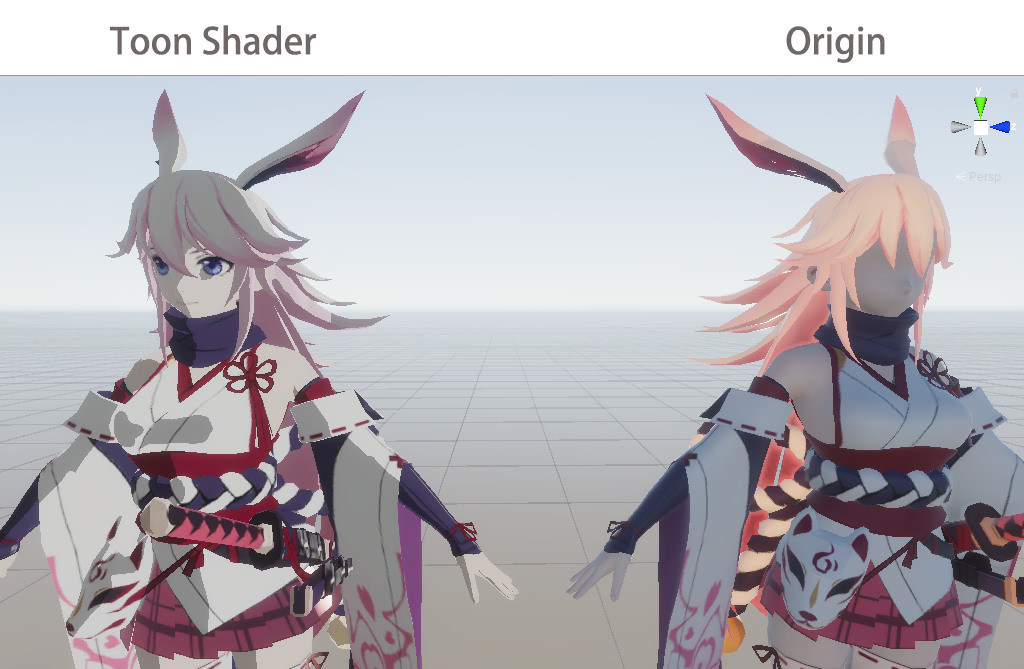
先上效果
Unity卡通渲染Shader測試
在Unity裡的效果-差別圖
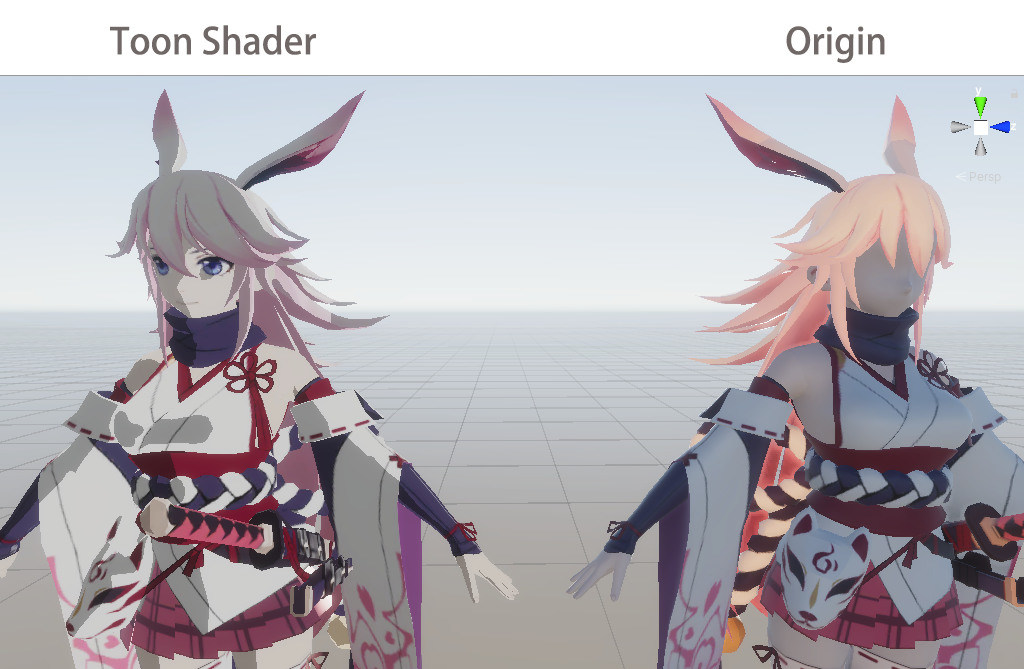
模型是網路上載的
花了足足三天的時間在上面
不過還好有點成果
好在有UE4藍圖的基礎,能在一定基礎上套用在SG上
不懂代碼真的做到快哭出來,只能一步一腳印開始學起
希望有朝一日能想要什麼效果,都能靠自己做出來
心得:
接下來會繼續在不偏離3D角色美術設計師的方向,繼續鑽研TA和特效相關的技能
畢竟3D美術是我的根,期望自己能慢慢成為大神
下一次可能要做關於高品質CG模型或卡通風格的角色當作品
有空的話可以看看我的A站和個人專頁喔!
我的ArtStation:
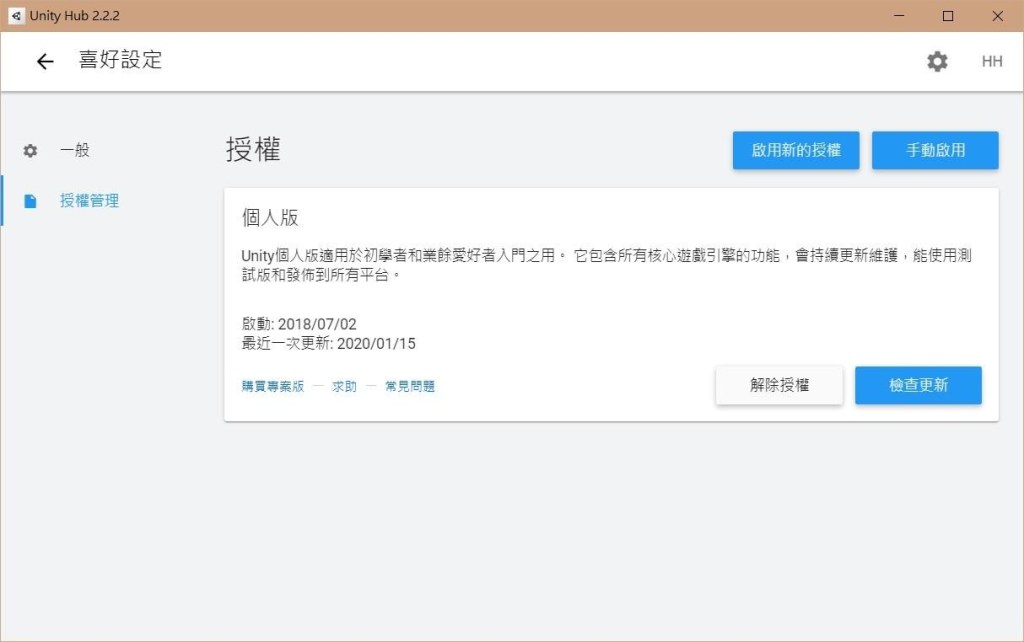
相信不少人使用2019的版本後都相繼遇到授權失效的問題
啟用新的授權後,一開始會跳出新的授權成功接著會跳出" 機器識別對目前的授權無效 “
用過了" 跳VPN “和" C:\ProgramData\Unity文件 “大法通通無效…
找遍官網和各大討論版都找不到解決方法= =
更新授權的方法有以下四種方法:
1、跳VPN之後更新授權
2、刪除C:\ProgramData\Unity底下所有文件,接著更新授權
3、手動更新授權
4、關閉藍芽…
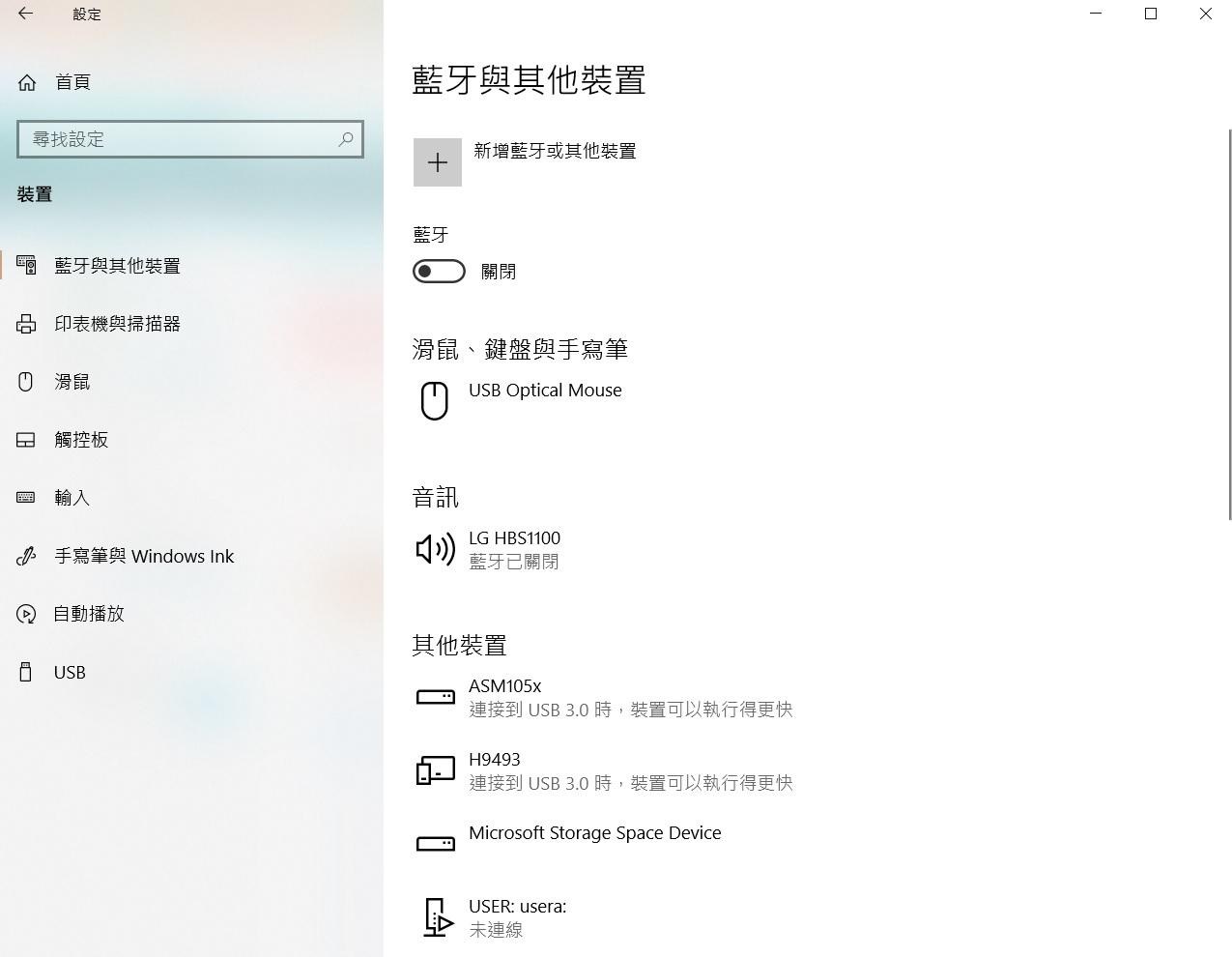
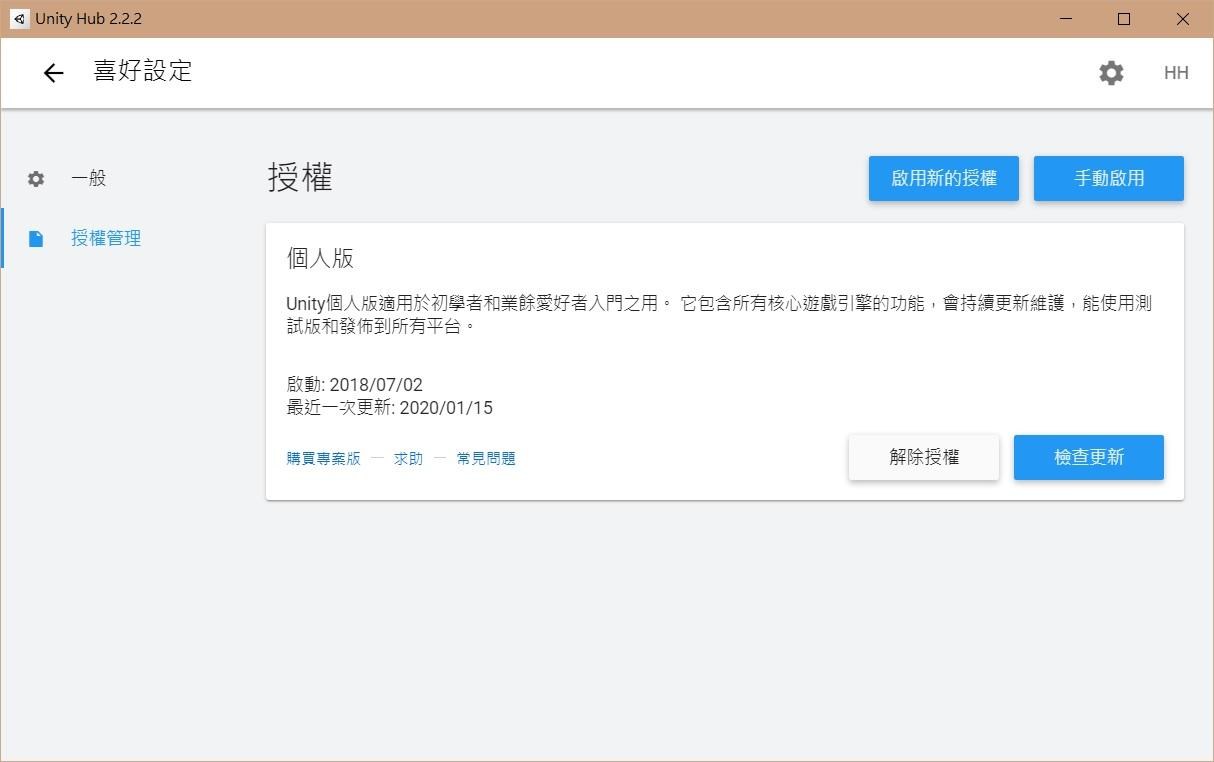
授權過了………
沒錯,搞了大半天,竟然只要關閉藍芽就過了…= =
看到這篇一開始還半信半疑的,沒想到一試就過了
不希望有人跟我一樣發生這麼白癡的事,將方法提供給大家
沒想到這篇在Unity版上拿了精華,真的挺開心的
也感謝Unity版主的賞識
來一個柴犬拋媚眼表示感謝

在這裡分享一些關於技術研究相關的產物,還有部分是我自己錄的教學影片
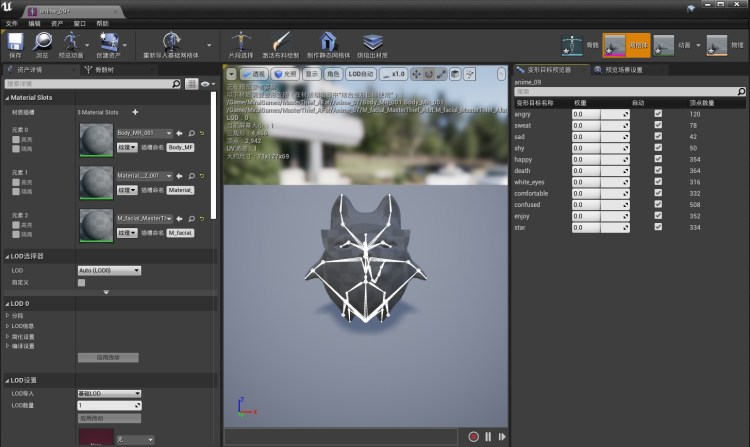
BLENDER 型態鍵Shape Key / Morph Target 導入UE4
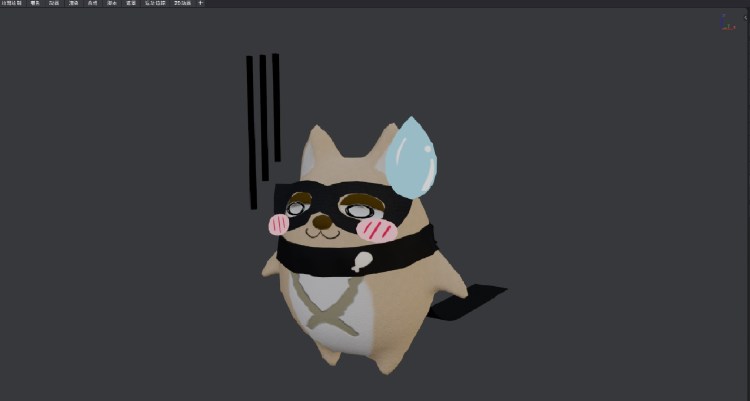
阿肥的表情動作包
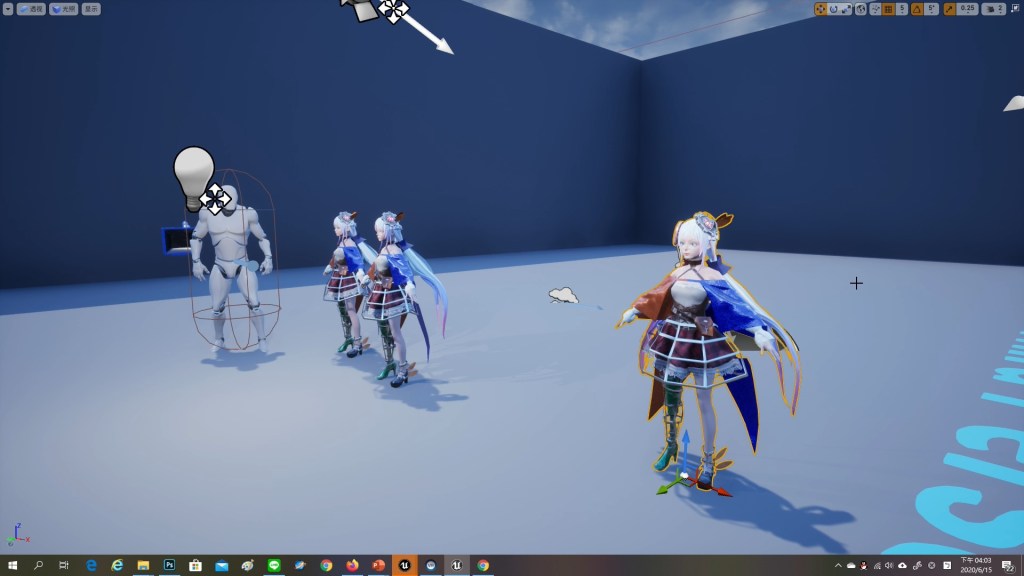
Unreal Engine 4-NvCloth布料系統嘗試
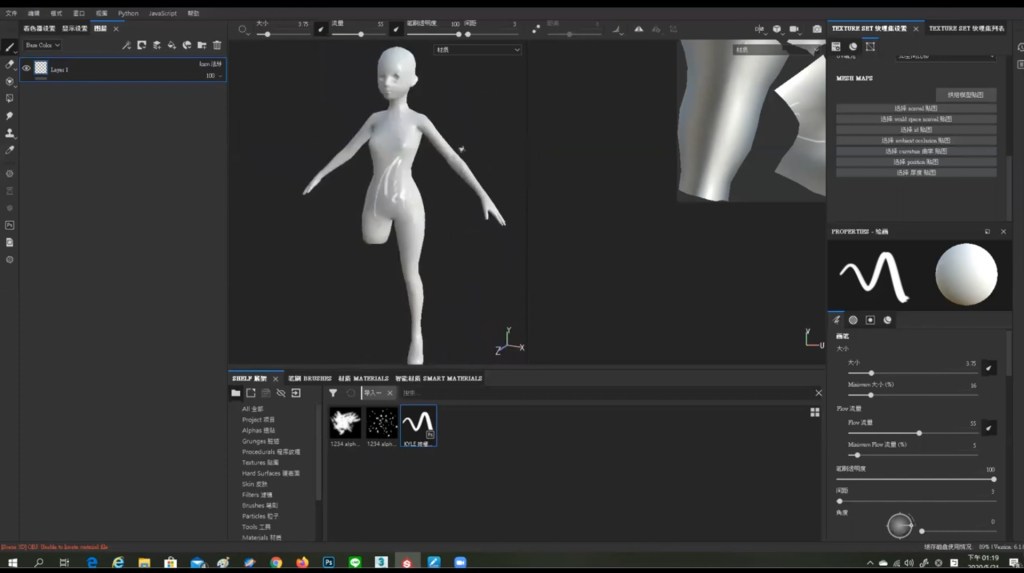
PhotoShop筆刷導入Substance Painter之方法
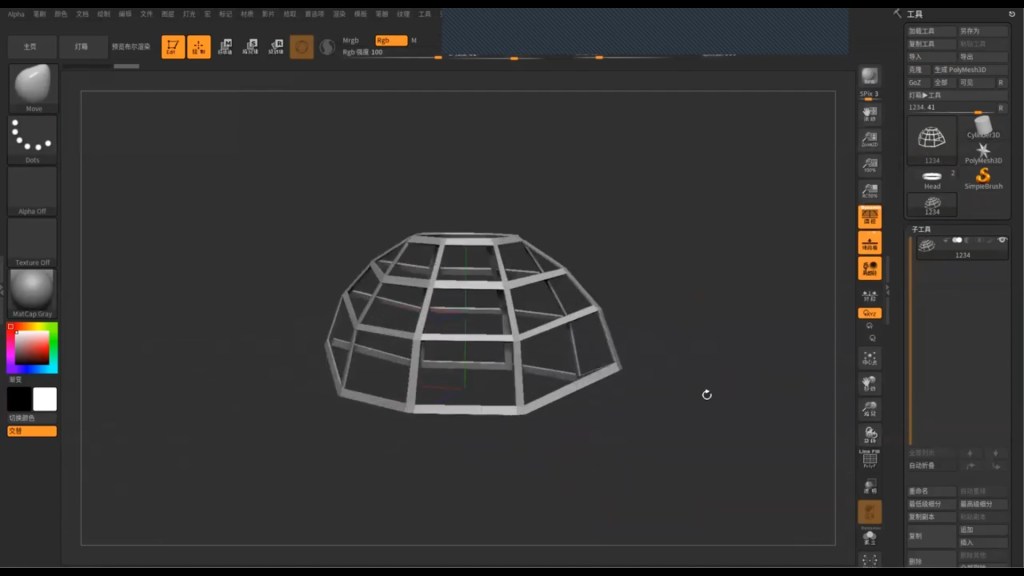
ZBrush環形曲線與導入物體之解決辦法
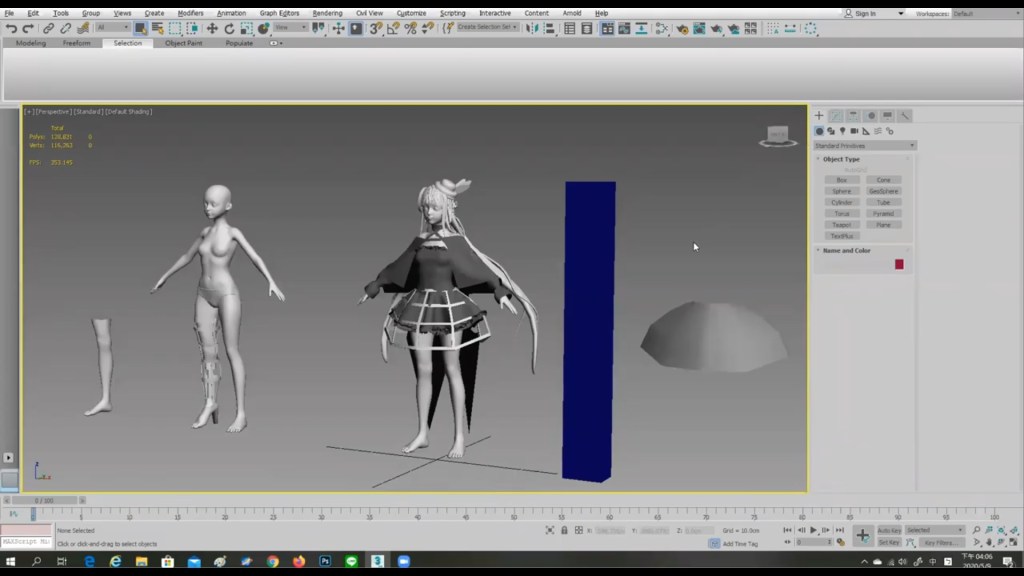
3dsmax遇上rats nest in the mesh,老鼠巢解決方法
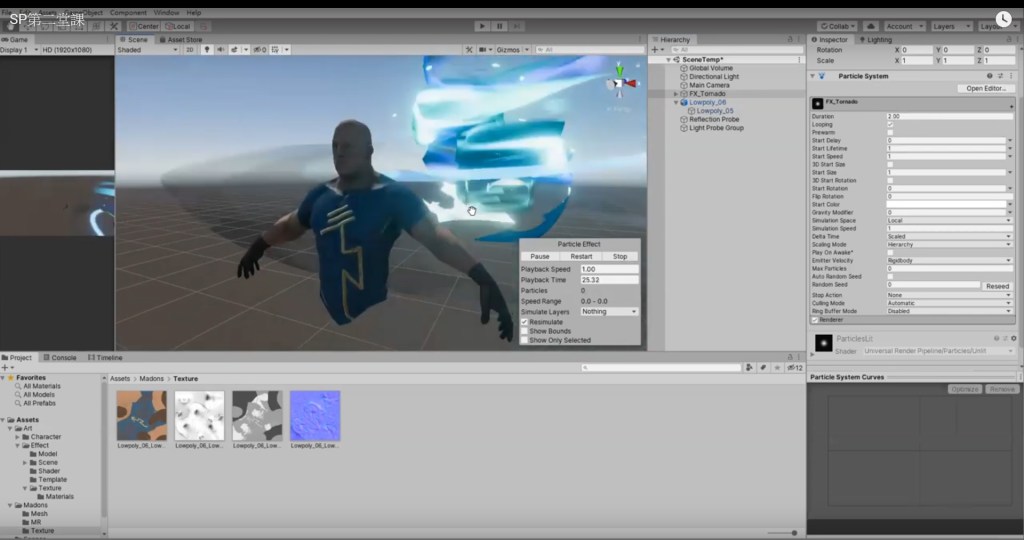
Substance Painter-零基礎第二堂課
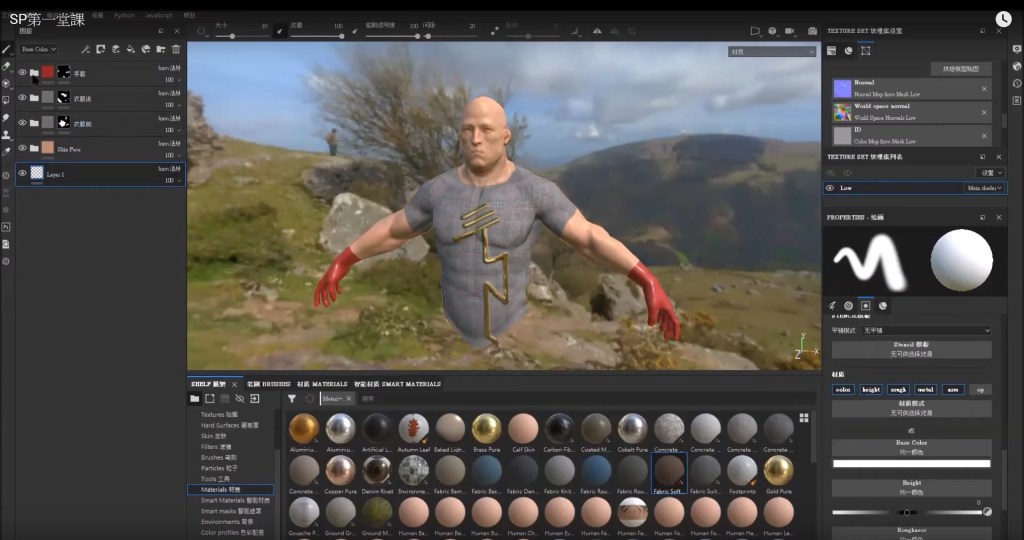
Substance Painter-零基礎第一堂課
Unity實時渲染-卡通風格測試
關於Unity"機器識別對目前的授權無效"之解決方法

 Hugo の Game Art Heaven